
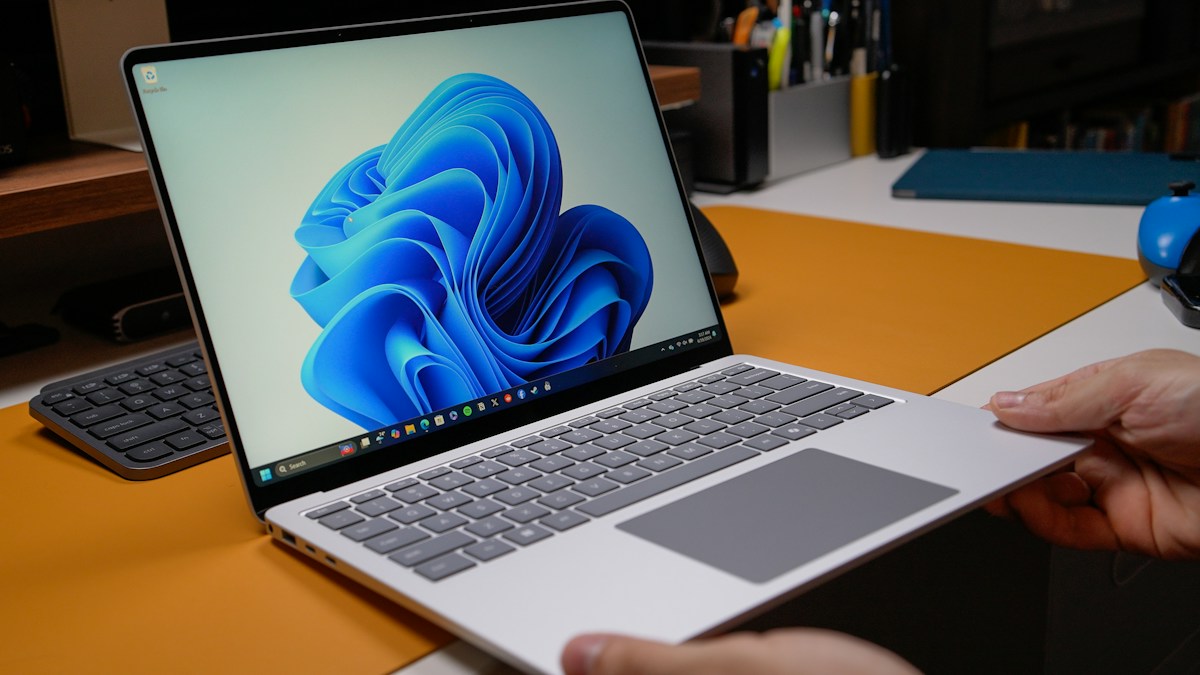
Representative Windows laptop photo; not a 26H2 installation screenshot. Photo: Daniel Romero / Unsplash
Windows 11 26H2 Update: Install करने से पहले ये जरूरी बातें देखें
Information TechnologyWindows 11 का नया 2026 Update दिख रहा है? Eligibility, backup, app compatibility और restart की तैयारी आसान हिन्दी में समझें।
On this page
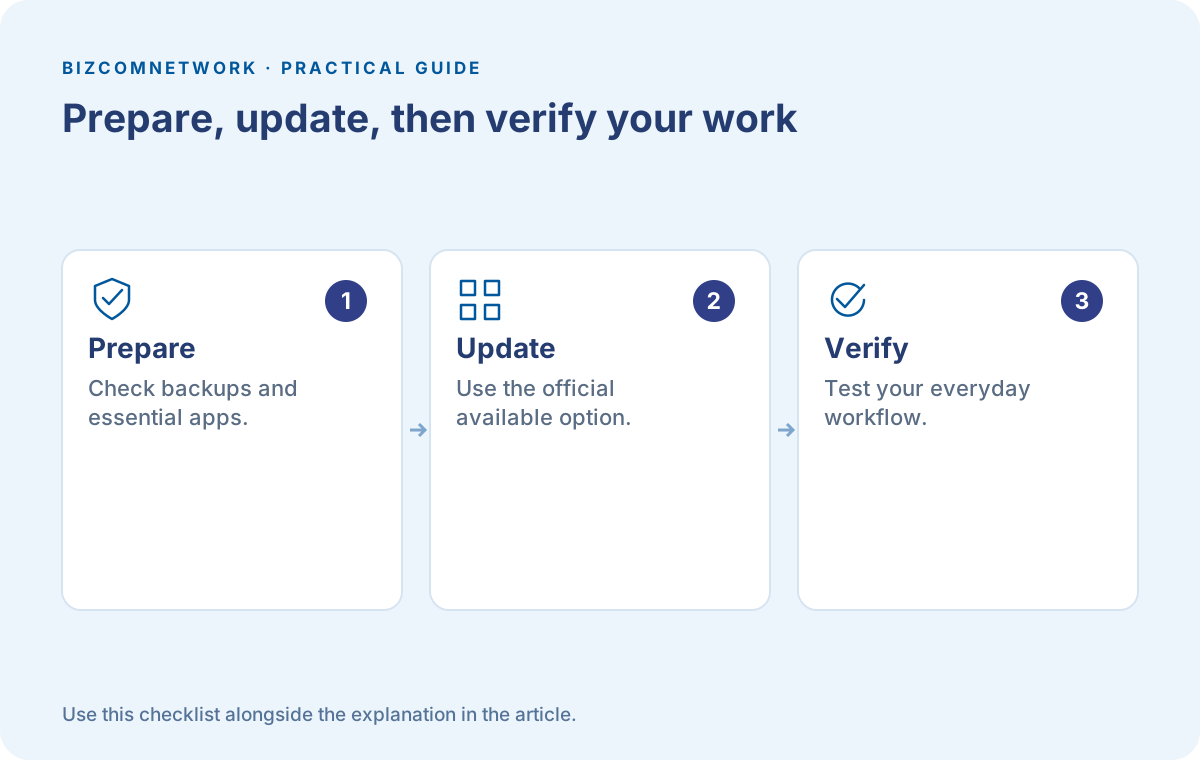
Laptop खोलते ही नया Windows update दिखे तो पहला सवाल यही आता है: अभी install करें या काम पूरा होने तक रुकें? खासकर जिस computer पर दुकान का billing, कॉलेज का assignment या office का काम चलता हो, वहाँ update का फैसला केवल नया नाम देखकर नहीं लेना चाहिए। कुछ मिनट की तैयारी बाद की परेशानी कम कर सकती है।
Microsoft ने 29 September 2026 को Windows 11 2026 Update, यानी version 26H2, की उपलब्धता बताई। Official announcement के अनुसार eligible Windows 11 25H2 और 24H2 devices पर इसे enablement package के रूप में दिया जा रहा है। इसका अर्थ यह नहीं कि हर computer पर उसी समय update दिखेगा। Rollout और compatibility के कारण समय अलग हो सकता है।
सबसे पहले अपने computer की स्थिति देखें
अपने PC का वर्तमान Windows version, खाली storage और जरूरी apps की सूची लिख लें। केवल किसी दोस्त के laptop पर update आने से यह मान लेना ठीक नहीं कि आपकी machine भी उसी स्थिति में है। पुराने printer, scanner या दुकान के विशेष software की compatibility भी आपके लिए महत्वपूर्ण हो सकती है।
आप रोज किन तीन कामों के लिए computer खोलते हैं, यह छोटी सूची बहुत उपयोगी है। उदाहरण के लिए invoice print करना, video meeting करना और spreadsheet खोलना। Update के बाद पहले इन्हीं कामों की जाँच करें। इससे नए menu खोजते रहने के बजाय जल्दी समझ आएगा कि जरूरी workflow सही चल रहा है या नहीं।
Backup का अर्थ सिर्फ files गिन लेना नहीं है
जिस folder में महत्वपूर्ण documents हैं, उसकी एक अलग copy रखें और उस copy से दो-तीन files खोलकर देखें। Backup बन गया लिखा दिखना और जरूरत पड़ने पर file खुलना अलग बातें हैं। अपने काम की latest copy पहचानने के लिए folder में तारीख का नाम दे सकते हैं।
Browser account, licensed software और recovery से जुड़ी जानकारी तक अपना access भी जाँचें। यदि office का device है, तो उसके IT नियमों के अनुसार चलें। दूसरे व्यक्ति की managed machine में update policy बदलना आपकी सामान्य तैयारी का हिस्सा नहीं होना चाहिए।
Update कहाँ से लें और क्या पढ़ें?
Microsoft ने eligible devices के लिए Settings के Windows Update हिस्से में उपलब्ध option का रास्ता बताया है। वहीं device की eligibility और rollout के अनुसार download/install दिखाई देता है। किसी अनजान website के कथित faster update installer की जरूरत मानकर शुरुआत न करें।
Official release में compatibility issue वाले devices पर safeguard hold की संभावना भी बताई गई है। इसलिए option नहीं दिखना अपने आप computer खराब होने का प्रमाण नहीं है। पहले Windows Update का संदेश और official release health information पढ़ें। केवल नया version पाने के लिए सुरक्षा या compatibility controls को bypass करना व्यावहारिक समाधान नहीं है।
Install करने का समय सोचकर चुनें
मान लीजिए शाम को customer के bills निकालने हैं। उसी समय update शुरू करने के बजाय कम काम वाले समय में तैयारी करें। Charger उपलब्ध रखें, चल रहे documents save करें और meeting या जरूरी upload समाप्त होने दें। Restart के लिए ऐसा समय चुनें जिसमें आप computer पर दोबारा जाँच कर सकें।
एक साथ Windows, printer driver और कई जरूरी apps बदल देने से समस्या का कारण पहचानना मुश्किल हो सकता है। जहाँ संभव हो, बदलावों का छोटा record रखें। तारीख, बदला हुआ version और किसी error message का सामान्य विवरण लिखना बाद में सहायता लेते समय काम आता है। उस record में passwords न रखें।
Update के बाद दस मिनट की जाँच
- अपना जरूरी software और एक sample document खोलें।
- Internet, आवाज, camera और video meeting की सामान्य जाँच करें।
- Printer या scanner इस्तेमाल करते हैं तो sample काम चलाएं।
- Save की हुई file दोबारा खोलकर देखें।
- किसी समस्या का exact message नोट करें।
यदि कुछ सही नहीं चल रहा, तो अनुमान लगाकर लगातार अलग-अलग settings बदलने से पहले समस्या को सीमित करें। क्या केवल एक app प्रभावित है, केवल printer है या पूरा system? Support को साफ विवरण देने से मदद मिलती है। किसी random support number को remote access या account password न दें।
Frequently Asked Questions
क्या 26H2 हर Windows 11 PC पर तुरंत आएगा?
नहीं। Official announcement eligible devices और controlled rollout की बात करती है। आपके device पर उपलब्ध option और compatibility की स्थिति देखें।
क्या छोटा update होने पर backup की जरूरत खत्म हो जाती है?
महत्वपूर्ण काम की अलग और जाँची हुई copy रखना फिर भी उपयोगी है। छोटे download का अर्थ हर तरह की समस्या से पूरी गारंटी नहीं होता।
Office laptop में खुद update शुरू करना सही है?
पहले organisation की IT policy और जिम्मेदार टीम से निर्देश लें। Managed device का update सामान्य निजी laptop से अलग प्रक्रिया में चल सकता है।
Article at a glance
- Written by
- Bizcomnetwork
- Published
- 12 Oct 2026
- Reading time
- 5 minutes
- Topic
- Information Technology
Read More Blogs
GitHub पर अपना पहला Project कैसे रखें? Repository, README और Commit समझें
पहला project तैयार है, लेकिन GitHub पर क्या डालें? Repository बनाने, साफ README लिखने और secrets सुरक्षित रखने की शुरुआती guide पढ़ें।
IT Career की शुरुआत: Skills सीखें और पहला Project बनाएं
IT सीखने वालों के लिए सरल हिन्दी roadmap। coding, data, support, छोटे projects और portfolio की शुरुआत का व्यवहारिक तरीका जानें।

SMM क्या है? छोटे Business के लिए 30 दिन का Social Media Plan
Social Media Marketing में सिर्फ posts नहीं, audience, offer, enquiry और measurement भी जरूरी हैं। Practical content calendar और review plan हिन्दी में समझें।
Be the first to share your thoughts.
Comments 0