

Representative photo: account security; not a passkey setup screenshot. Photo: FlyD / Unsplash
Passkeys क्या हैं? Google Account में Password के बिना Login कैसे करें?
Technology & Securityहर बार password याद रखने की परेशानी कम करनी है? Passkeys का मतलब, Google Account में setup और shared device पर जरूरी सावधानियाँ समझें।
On this page
हर वेबसाइट का अलग password रखना आसान काम नहीं है। ऊपर से कभी OTP देर से आता है, कभी किसी पुराने फोन में account खुला रह जाता है। Passkey इसी login प्रक्रिया का एक अलग तरीका है। लेकिन इसे चालू करने से पहले यह समझना जरूरी है कि आपका फोन किसके पास रहता है और जरूरत पड़ने पर account वापस कैसे मिलेगा।
Passkey को आसान भाषा में समझें
Passkey से समर्थित account में sign in करते समय अपने device का fingerprint, face unlock या screen-lock PIN इस्तेमाल कर सकते हैं। इसका मतलब हर बार वेबसाइट में password टाइप करना जरूरी नहीं रहता। Google की help guide में इसे phishing से बेहतर सुरक्षा वाला विकल्प बताया गया है। फिर भी फोन का screen lock और account recovery आपकी जिम्मेदारी बने रहते हैं।
एक बात अलग से समझें: biometric से device पर आपकी पहचान जाँची जाती है। Google के अनुसार आपका fingerprint या face data उसके साथ share नहीं होता। Passkey बनाने का अर्थ यह भी नहीं है कि दूसरे सभी login विकल्प अपने आप खत्म हो गए। अपने account की वर्तमान settings देखकर ही आगे बदलाव करें।
Google Account में शुरुआत कैसे करें?
अपने निजी device पर सही Google Account खोलें और Security & sign-in में Passkeys and security keys का विकल्प देखें। Official passkey page से Create a passkey चुनकर device के निर्देश पूरे कर सकते हैं। एक से ज्यादा accounts खुले हों तो पहले email address जरूर पढ़ लें; अक्सर गलती गलत account में setting बदलने से होती है।
Google की prerequisites में supported device, browser और screen lock शामिल हैं। Office या school account में administrator की policy भी लागू हो सकती है। कोई विकल्प न दिखे तो random extension डाउनलोड करने के बजाय official help में compatibility देखें। केवल passkey बनाने के लिए किसी अजनबी को remote access देने की जरूरत नहीं है।
किस device पर passkey नहीं बनानी चाहिए?
Cyber cafe, दुकान के shared laptop और परिवार के ऐसे tablet पर account की passkey बनाने से बचें जिसे कई लोग एक ही unlock code से खोलते हैं। Google भी व्यक्तिगत और आपके नियंत्रण वाले devices पर passkey बनाने की सलाह देता है।
मान लीजिए घर का एक laptop बच्चों की classes और आपके काम दोनों के लिए इस्तेमाल होता है। यदि सभी लोग एक ही user profile खोलते हैं, तो केवल fingerprint की सुविधा देखकर account access सुरक्षित मान लेना गलत होगा। पहले device users और login का तरीका अलग करें। सुविधा तभी अच्छी है जब account का नियंत्रण भी स्पष्ट हो।
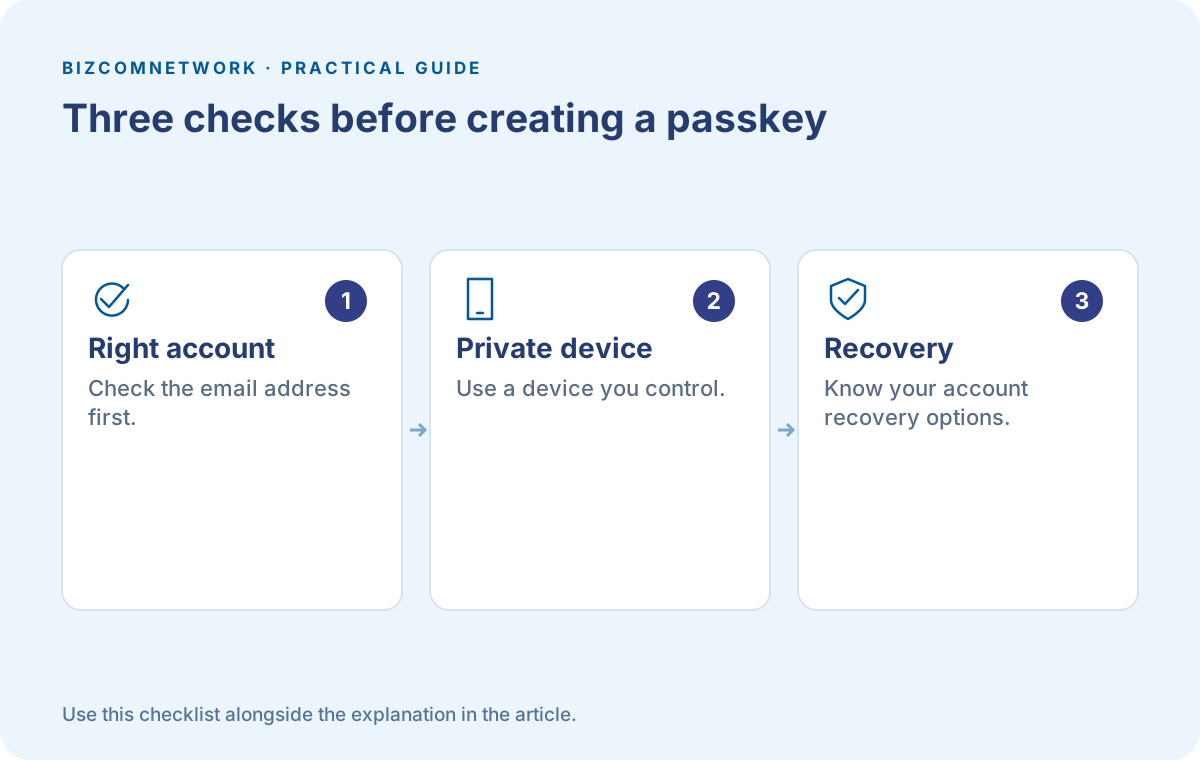
फोन बदलने या खोने से पहले यह तैयारी रखें
Recovery email और उपलब्ध recovery options की जाँच करें। अपने दूसरे भरोसेमंद device से account खोलने का रास्ता समझें। नया फोन खरीदने के बाद पुराने फोन को बेचने से पहले account और device access की समीक्षा करें; सिर्फ SIM निकाल देने से सारी sign-in settings नहीं बदलतीं।
अगर कोई device खो गया है या shared device पर गलती से passkey बन गई है, Google Account में उसकी passkey हटाने का विकल्प मौजूद है। बाकी signed-in sessions भी देखें। सहायता खोजते समय search result में मिले किसी कथित support number को password, OTP या screen-lock PIN न बताएं।
अपने लिए एक छोटी setup checklist
- सही email address और निजी device चुना है।
- Device का screen lock दूसरे लोगों के साथ share नहीं होता।
- Recovery options की जानकारी अभी उपलब्ध है।
- नई setting के बाद sign-in का तरीका समझ लिया है।
- पुराने या अनजान device access की समीक्षा की है।
इन पाँच बातों को देखकर शुरू करने में कुछ मिनट ज्यादा लग सकते हैं, लेकिन बाद में घबराकर settings बदलने से बेहतर यही है। परिवार के किसी सदस्य को सिखाते समय पहले उनके device पर प्रक्रिया समझाएं; उनका PIN अपने पास लिखकर रखने को setup का हिस्सा न बनाएं।
Frequently Asked Questions
क्या passkey बनाने से password मिट जाता है?
Google Account में passkey जोड़ने से password और recovery options अपने आप हटाने की जरूरत नहीं पड़ती। अपने account की वर्तमान sign-in settings देखकर फैसला करें।
क्या हर वेबसाइट पर passkey चलती है?
नहीं। संबंधित service और आपके device में उसका support होना चाहिए। Google Account का setup दूसरे हर account में अपने आप लागू नहीं होता।
फोन खो जाए तो क्या account हमेशा के लिए बंद हो जाएगा?
ऐसा जरूरी नहीं है। उपलब्ध दूसरे sign-in और recovery options काम आ सकते हैं। इसलिए device खोने से पहले recovery की तैयारी रखना जरूरी है।
Article at a glance
- Written by
- Aarav Sharma
- Published
- 12 Oct 2026
- Reading time
- 5 minutes
- Topic
- Technology & Security
Read More Blogs
Top 10 Mobile Repair Shops in Indore: फोन देने से पहले क्या पूछें?
Indore की mobile-repair listings की shortlist। Diagnosis, parts, estimate, job sheet, data privacy और repair के बाद testing के लिए practical guide।
Google AI Search में नए Links: सही Website और Source कैसे पहचानें?
Google AI Search के अक्टूबर update को समझें। Inline links, official pages और news sources को पढ़कर अपना काम सही website पर पूरा करने की Hindi-English guide।

Googlebook क्या है? India में Laptop बदलने से पहले क्या जाँचें
Googlebook के नए laptop announcement को समझें। India availability, app compatibility, accessories और खरीदने से पहले अपने काम की checklist देखें।
Be the first to share your thoughts.
Comments 0