
OnePlus ColorOS update से पहले: backup बना है या केवल sync चालू है?
Phones & MobileOnePlus update की तैयारी में photos, contacts, documents और account access अलग जाँचें। Backup status और restore की सीमाएँ समझकर आगे बढ़ें।
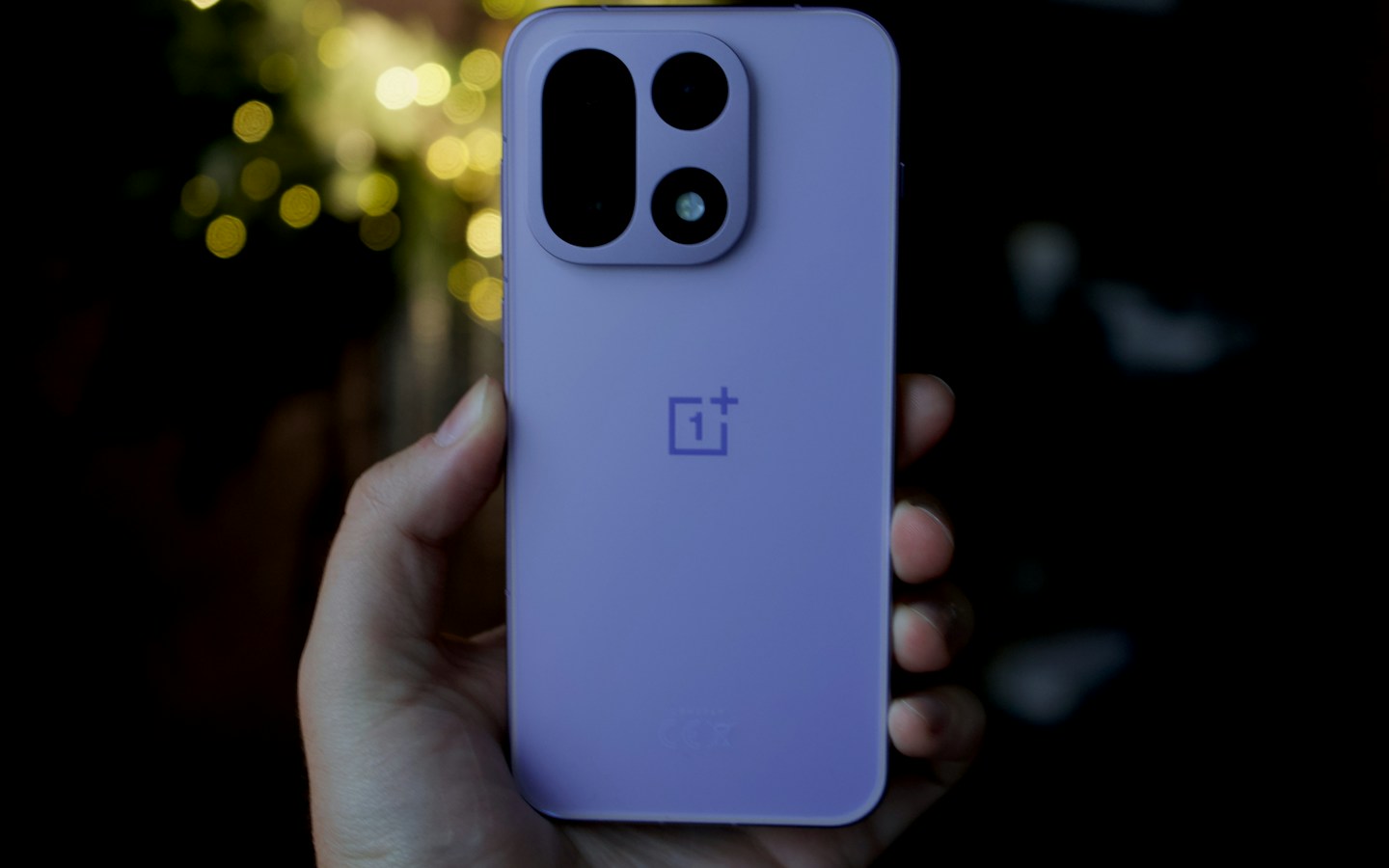
Archive OnePlus 15 photograph; तस्वीर software version, backup status या ColorOS rollout की पुष्टि नहीं करती। Photo: Georgiy Lyamin / Unsplash
On this page
Phone update की तैयारी में “backup on है” सुनकर भरोसा हो जाता है। लेकिन असली सवाल यह है कि जरूरत पड़ने पर कौन-सा data वापस मिल सकेगा। OnePlus और ColorOS की चर्चाओं के बीच अपना phone बदलने, reset करने या बड़ा software update लेने से पहले यह जाँच काम आती है।
यह लेख किसी model के लिए नई update availability, India rollout date या rollback support की घोषणा नहीं करता। Device-specific instructions के लिए OnePlus India support और अपने phone पर आई official information देखें।
तीन तरह की चीजें अलग लिखें
पहली: photos और videos। दूसरी: contacts, device settings तथा supported app data। तीसरी: Downloads, local documents, authenticator access और काम की files। एक category का backup दिखने से बाकी सबका backup complete नहीं माना जा सकता।
Android की backup help बताती है कि backup में क्या शामिल हो सकता है और सभी apps अपना पूरा data restore नहीं करतीं। Settings में सही Google Account, backup details और recent status देखें। दूसरे account में जाकर खाली library देखकर data loss का निष्कर्ष न निकालें।
Google Photos को अलग जाँचें
Google Photos की backup guide में backup account और photo status देखने की जानकारी है। Camera के अलावा आपके जरूरी device folders भी शामिल हैं या नहीं, यह देखें। काम की image केवल किसी messaging folder में हो सकती है।
अपनी दो-तीन जरूरी photos को दूसरे signed-in device या browser में खोलकर उपलब्धता जाँचना एक उपयोगी practical check है। केवल thumbnail दिखना और पूरी file सही account से खुलना अलग अनुभव हो सकते हैं। ऐसा करते समय shared computer पर अपनी library खुली न छोड़ें।
Restore को मानकर न चलें
Android version और device के अनुसार restore का तरीका बदल सकता है। Google की help higher Android version के backup को lower version वाले phone पर restore करने की सीमा बताती है। इसलिए किसी unofficial rollback tutorial को backup की guarantee समझना ठीक नहीं।
अगर आपने phone बदलना है तो Android device-switch guide से supported transfer options पढ़ें। पुराने phone को erase करने से पहले contacts, photos और जरूरी documents दूसरे device पर देख लें। Login recovery के लिए account और पुराने screen lock की जानकारी भी आपके पास होनी चाहिए।
एक छोटा verification note बनाएं
किस account में backup है, आखिरी बार कब देखा, कौन-सी folders अभी local हैं और किन apps का अलग export चाहिए—ये चार बातें लिखें। अपने आप से यह भी पूछें कि phone बंद हो जाए तो email, bank और work accounts में दोबारा sign in कैसे होगा। Recovery codes सार्वजनिक screenshots में न रखें।
Backup उपयोगी तैयारी है, लेकिन हर setting, every app session या damaged file वापस आने की guarantee नहीं। Unofficial package download या reset की जरूरत हो तो पहले device-specific official guidance लें।
Frequently Asked Questions
क्या sync on होने से पूरा phone backed up है?
नहीं। अलग data categories और apps की backup details देखें।
क्या यह ColorOS की India rollout list है?
नहीं। यह update से पहले data की तैयारी और verification की guide है।
पुराना phone कब erase करूँ?
जरूरी data और account access नए setup में जाँचने के बाद ही निर्णय लें।
Article at a glance
- Written by
- Aarav Sharma
- Published
- 09 Nov 2026
- Reading time
- 3 minutes
- Topic
- Phones & Mobile
Read More Blogs
MyJio: recharge हो गया, फिर भी data क्यों नहीं दिखा?
MyJio में active plan, upcoming recharge, data balance और renewal time कहाँ देखें? एक ही recharge दोबारा करने से पहले यह checklist अपनाएँ।
Best Mobile: Diwali sale में camera, storage और support कैसे compare करें?
नया mobile चुनने के लिए camera samples, storage variant, software support और effective checkout price मिलाएं। जरूरत के अनुसार shortlist बनाने की guide।
Samsung Galaxy S27 Ultra की चर्चा: leaks और confirmed details कैसे पहचानें?
Galaxy S27 Ultra की searches के बीच launch date, price, camera और charging वाले दावों को कैसे जांचें? Phone खरीदने से पहले source पढ़ने की practical guide।
Be the first to share your thoughts.
Comments 0