
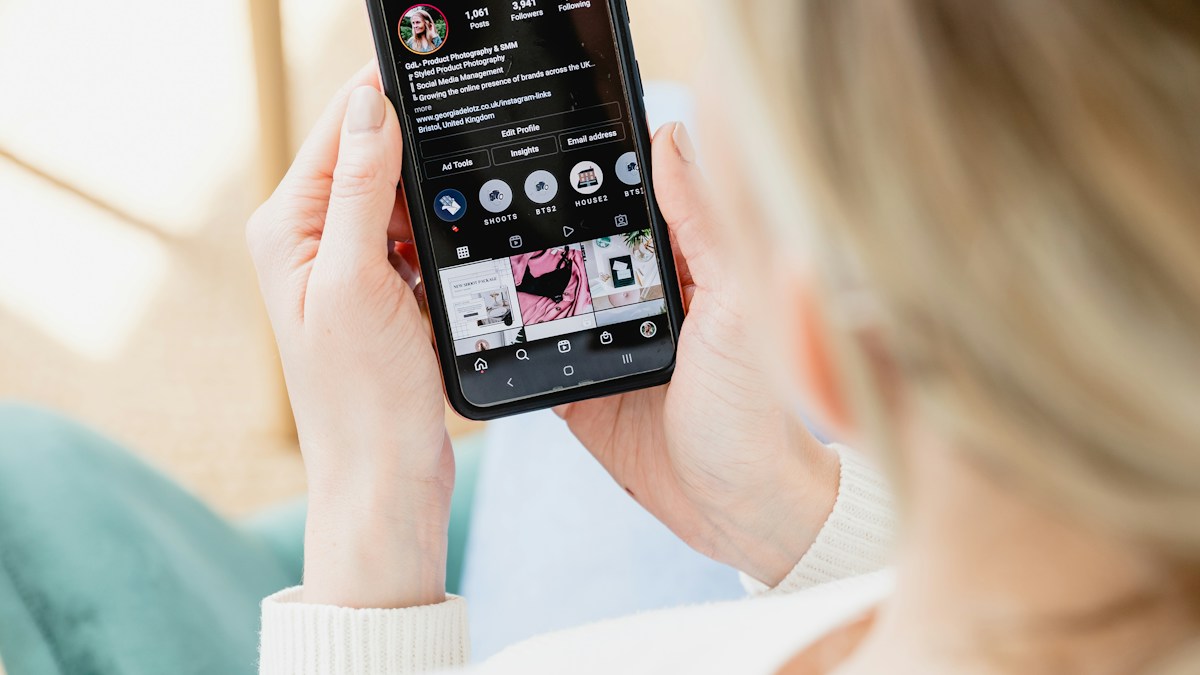
Representative Instagram photo; not the new Edits carousel interface. Photo: Georgia de Lotz / Unsplash
Instagram Update: Edits में Carousel कैसे काम करता है और क्या बनाएं?
Social Media & Creator GrowthInstagram creators के लिए Edits का नया carousel feature समझें। Photos, videos और text से ऐसा post तैयार करें जिसे audience आसानी से पढ़ सके।
On this page
एक Reel में पूरी बात जल्दी निकल जाती है, लेकिन किसी process को समझाना हो तो viewer को ठहरकर पढ़ने की जरूरत होती है। यहीं carousel उपयोगी हो सकता है। एक slide में सवाल, अगली में example और आगे छोटे steps रखकर बात आसान बनाई जा सकती है। नया editing option तभी काम का है जब post की जानकारी भी साफ हो।
Meta ने 7 October 2026 को Edits में carousel creation की घोषणा की; उसके official Japan newsroom में 8 October को विवरण दिया गया। Announcement के समय यह option iOS के लिए था और Android को बाद में लाने की बात कही गई थी। अपने app में availability देखें; केवल नया feature घोषित होने से हर Android phone में उसे मौजूद न मानें।
नए Carousel Feature में क्या मिलता है?
Official विवरण के अनुसार Edits के canvas में photos, videos और text जोड़कर carousel बनाया जा सकता है। Layout, cutout, filters और image adjustments से slides तैयार होती हैं। एक photo या heading को कई slides के बीच जारी रखने वाले layouts भी संभव हैं। तैयार carousel Instagram पर share या download किया जा सकता है।
यह सुनकर सभी tools एक ही post में लगाने की इच्छा हो सकती है। शुरुआत में एक font, दो readable text sizes और सीमित colours पर्याप्त रखें। खासकर छोटे phone पर पढ़े जाने वाले post में सजावट से पहले contrast और स्पष्ट heading जाँचें। Editing का समय और audience का पढ़ने का समय दोनों ध्यान में रखें।
पाँच Slides में एक बात समझाएं
मान लीजिए आपकी दुकान custom notebooks बनाती है। पहली slide पर लिखें कि notebook चुनते समय कौन-सा सवाल सबसे ज्यादा आता है। दूसरी पर size की तस्वीर दें। तीसरी में pages या binding समझाएं। चौथी पर उपलब्ध options और अंतिम slide पर पूछताछ का तरीका रखें। यह एक planning example है, बिक्री का तय formula नहीं।
हर slide पिछली बात को आगे बढ़ाए। बार-बार swipe करवाने के लिए जरूरी जानकारी आखिर तक छिपाना अच्छा अनुभव नहीं देता। यदि कीमत या availability बदल सकती है तो post की तारीख और enquiry का तरीका साफ रखें। Product की representative photo को उसी item की actual photo बताकर न लगाएं।
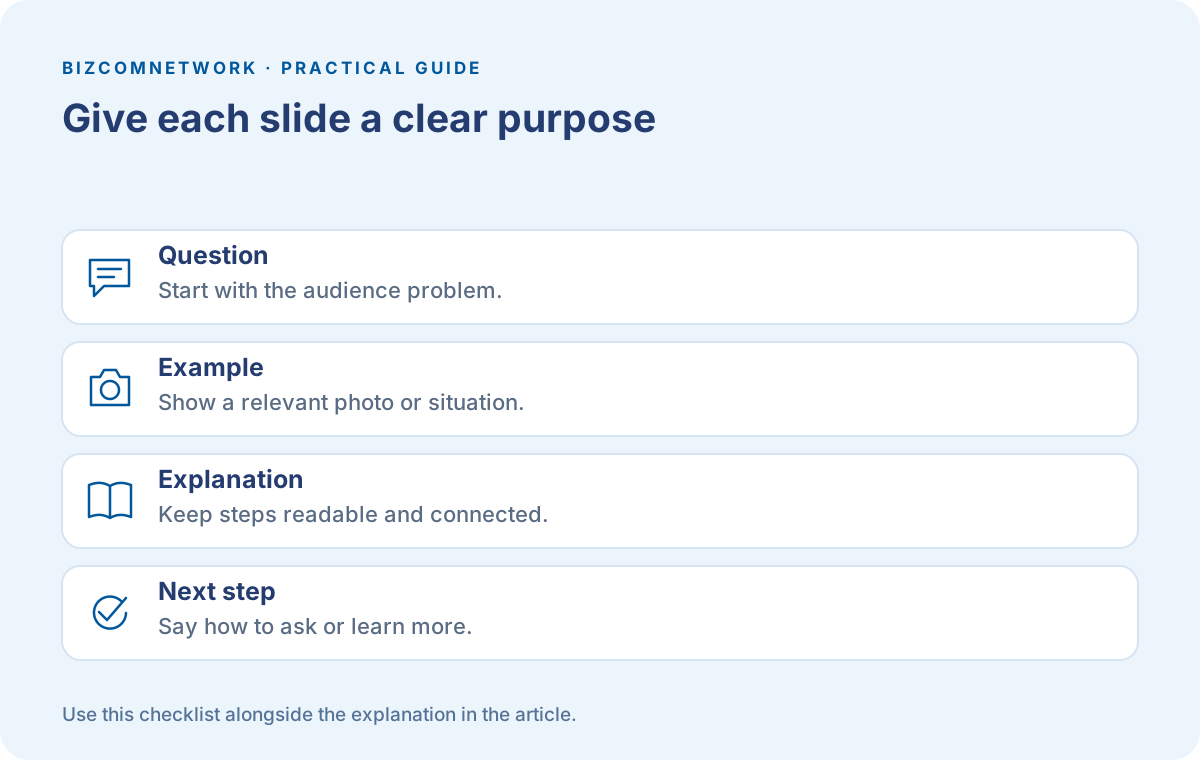
Publish से पहले Phone पर पढ़कर देखें
अपना draft preview ऐसे देखें जैसे आपको brand के बारे में कुछ नहीं पता। पहली slide से विषय समझ आ रहा है? दूसरी से पाँचवीं तक क्रम सही है? कोई text बहुत छोटा तो नहीं? Background में रखी photo की वजह से अक्षर गायब तो नहीं हो रहे? इन छोटे checks से चमकदार लेकिन कठिन post से बच सकते हैं।
यदि carousel में video है, तो बिना sound के भी मुख्य बात समझ आने दें। Captions में गलत spelling या product name जरूर सुधारें। एक ही जानकारी poster, caption और video में लिखी है तो तीनों के price या offer details मिलाएं। तैयार file पर final नजर डालें, केवल editor के अंदर देखकर काम समाप्त न मानें।
Reach को किसी एक Feature से न जोड़ें
नया tool इस्तेमाल करने से reach की गारंटी नहीं मिलती। अपने post का उद्देश्य पहले तय करें: awareness, समझाना या enquiry। उसके बाद उपलब्ध insights में saves, shares, profile visits और वास्तविक enquiries को उस उद्देश्य के साथ देखें। दो अलग तरह के posts की तुलना केवल likes से करना अधूरा हो सकता है।
दो हफ्तों के लिए सीमित experiment रखें। एक topic पर carousel और दूसरे पर छोटा explanatory Reel बनाएं। हर post की तैयारी का समय, audience के सवाल और गलतफहमियाँ नोट करें। लगातार कम उपयोगी slides डालने से बेहतर है अगले post में एक समस्या ठीक करना। यह आपका छोटा test होगा, universal algorithm hack नहीं।
Account और Assets का ध्यान
अपने brand या client के account में काम करते समय approved photos और music इस्तेमाल करें। Publishing permission और login access का तरीका पहले स्पष्ट रखें। Approval के लिए draft भेजना हो तो customer names या निजी messages को screenshot में शामिल न करें। Content calendar में topic, file और publish status अलग लिखें।
यदि option नहीं दिखता तो official store से Edits update और उपलब्ध documentation देखें। अनजान APK या unlock tool install करने से शुरुआत न करें। पुराने phone पर existing carousel workflow इस्तेमाल करके भी साफ explanatory content बनाया जा सकता है। जरूरी लक्ष्य अच्छा post है, सिर्फ नई button वाली screen नहीं।
Frequently Asked Questions
क्या नया Edits Carousel Android पर भी आ गया है?
Announcement के समय iOS उपलब्ध था और Android के लिए आने वाला बताया गया था। अपने current app और official updates से स्थिति जाँचें।
क्या Carousel बनाने पर Reach जरूर बढ़ेगी?
नहीं। विषय, audience की जरूरत, presentation और उपलब्ध insights देखें; किसी format से तय reach का वादा नहीं होता।
क्या हर Slide में बहुत Text रखना चाहिए?
जितना विषय समझाने के लिए जरूरी हो उतना रखें। छोटे phone पर readability और सही क्रम की जाँच करें।
Article at a glance
- Written by
- Bizcomnetwork
- Published
- 12 Oct 2026
- Reading time
- 5 minutes
- Topic
- Social Media & Creator Growth
Read More Blogs
Facebook Forum क्या है? Groups के नए Update में India Users क्या समझें?
Facebook Groups के लिए Forum app, Ask और community recognition की testing समझें। India availability और group discussions जाँचने की practical guide।
YouTube Shorts Series: छोटे Videos को Episodes में कैसे सोचें?
YouTube का नया Shorts series update समझें। एक अच्छी कहानी, tutorial या product explanation को episodes में बाँटने की practical Hindi-English guide।

YouTube Monetization India: 500 और 1,000 Subscribers वाले नियम समझें
YouTube पर कमाई शुरू करने के लिए केवल subscribers नहीं चाहिए। YPP eligibility, Shorts, watch hours और original content की practical Hindi guide पढ़ें।
Be the first to share your thoughts.
Comments 0